Mostrando postagens com marcador ITUNES DICAS. Mostrar todas as postagens

Transferir biblioteca do iTunes para outro computador

Uma das maneiras de fazer backup da sua biblioteca do iTunes é consolidá-la em uma pasta e copiar essa pasta para um disco rígido externo e depois para o novo pc. Esse processo é simples e leva apenas alguns minutos
Consolidando a biblioteca do iTunes
Para tornar esse processo o mais simples possível, certifique-se de que todos os itens da biblioteca estão no mesmo lugar.
Abra as Preferências do iTunes:
Mac: Escolha iTunes > Preferências.
Windows: Escolha Editar > Preferências.
Clique em Avançado.
Certifique-se de que a opção "Copiar arquivos para a pasta iTunes Media ao adicioná-los à biblioteca" está selecionada.
Clique OK

Observação: Quando esta opção é selecionada ao adicionar arquivos ao iTunes, ele copia os arquivos originais na pasta iTunes Media. Os arquivos originais permanecerão em seus locais originais. Para economizar espaço no disco rígido, você pode excluir os arquivos originais depois de confirmar a importação.


5.Escolha Arquivo > Biblioteca > Organizar Biblioteca.

6.Selecione a opção "Consolidar arquivos".


Copiar a pasta iTunes para seu disco rígido externo e depois restaurar
Para copiar todos os itens da biblioteca do iTunes (incluindo o arquivo da biblioteca que abriga todas as suas listas de reprodução, contagens de reprodução, classificações e outros dados) para o disco rígido externo, siga estas etapas:
    1.  Encerre o iTunes.
    2.  Localize a pasta iTunes:
         Por padrão, a pasta do iTunes está localizada em:
Mac OS X: /Usuários/nome do usuário/Música/iTunes
Windows XP: \Documents and Settings\nome do usuário\Meus documentos\Minhas músicas\iTunes
Windows Vista: \Usuários\nome do usuário\Músicas\iTunes

Windows 7 ou 8: \Usuários\nome do usuário\Músicas\iTunes


3. Copia a pasta do iTunes para seu disco rígido externo. Se houver muitos itens, isso poderá levar algum tempo.


4.No novo pc ou no outro computador copia a pasta iTunes (da qual foi feito backup) para o mesmo lugar:
Mac OS X: /Usuários/nome do usuário/Música/iTunes
Windows XP: \Documents and Settings\nome do usuário\Meus documentos\Minhas músicas\iTunes
Windows Vista: \Usuários\nome do usuário\Músicas\iTunes
Windows 7 ou 8: \Usuários\nome do usuário\Músicas\iTunes
5.Abra o iTunes mantendo a tecla Opção (Mac) ou Shift (Windows) pressionada.

6.Na caixa de diálogo que aparecer, clique no botão Escolher Biblioteca.


7.Selecione o arquivo "iTunes library.itl" da pasta do iTunes


8. Reinicia o computador e Pronto! As Música, as playlists, etc estão de volta no iTunes


Como criar toques/ringtones com iTunes 11

Aprenda a criar um ringtone para iPhone,iPad ou iPod Touch a partir de músicas no iTunes
Cansou daqueles toques de sempre do seu iPhone? É possível personalizar músicas da sua biblioteca do iTunes para que sejam usadas como ringtones; veja a seguir o passo a passo


Como colocar música no iPhone com iTunes 11.1.1 (listas de reprodução)

Para colocar musicas no seu iPhone / iPod / iPad, o processo é bem simples.
Siga o vídeo :


Como colocar toques no iPhone com iTunes 11.1.1

Uma vídeo aula muito simples Como colocar toques no iPhone com iTunes 11.1.1


Como colocar vídeos no iPhone com iTunes 11.1.1

  Olá meus amigos , hoje acabei de fazer para vcs uma vídeo aula de Como colocar vídeos no iPhone com iTunes 11.1.1 , e bem simples, siga os passos assistindo o meu vídeo:
--------------


Como colocar musica no iPhone iPod Touch iPad com iTunes 11 1

Passos muito simples para adicionar/colocar sua música no iPhone / iPod / iPad


Como atualizar seu iPhone para iOS 7 Final com iTunes ( iPhone /iPad/ iPod Touch)

Existem dois caminhos para atualizar seu iPhone para o iOS atual 7: pelo wifi ou via iTunes.

Método 1: Via iTunes 
Se você estiver perto do seu computador com o iTunes, pode ser mais rápido para atualizar dessa maneira. Na minha experiência, atualizar meu iPhone 4 via iTunes foi mais rápido do que atualizar meu iPhone 4S através do wifi. Primeira coisa  é atualizar o iTunes para a versão 11.1. Abra o iTunes e clique em iTunes> Verificar se há atualizações para instalar a versão mais recente.
Uma vez que o iTunes é atualizado, conecte o seu dispositivo iOS. Clique no seu dispositivo, no canto superior direito do iTunes e, em seguida, clique no botão Atualizar.

Segue esse vídeo passo a passo:


Método 2: Via Wifi
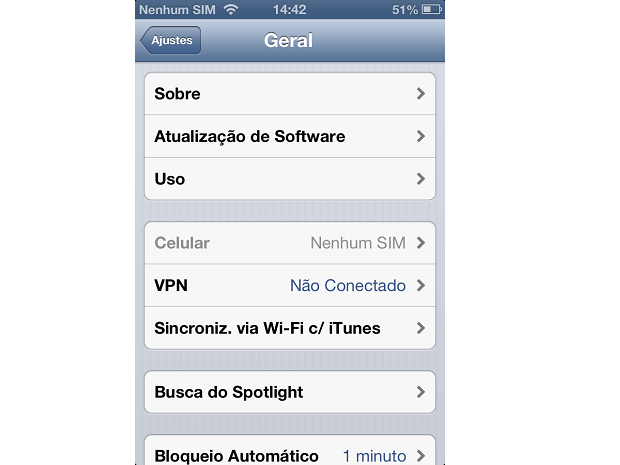
Se você estiver em uma rede Wi-Fi, você pode atualizar para o iOS 7 sem a necessidade de se preocupar com o iTunes. Vá para Configurações> Geral> Atualização de Software e clique no botão Baixar e  Instalar iOS 7. Você pode se deparar com alguns problemas porque o servidor da Apple fico muito ocupado por causa de milhões de dispositivos tentando atualizar para ios 7.


1. Toque em Geral

2. Nesta tela, selecione “Atualização de Software”


3.  Toque na opção “Transferir e Instalar” para iniciar o download


4. Antes de começar a baixar, o aparelho pedirá que você aceite os termos de uso do sistema. Toque em "Aceitar"


5.Pronto, seu iOS 7 vai começar a ser baixado


Após o fim do download, o iOS 7 será instalado. Aguarde, insira seus dados de conta Apple para fazer backup do iCloud e tudo estará configurado.